
自宅の温度や湿度、気圧を記録して可視化したいと思ったことはありませんか?
市販の温湿度計も良いですが、せっかくならスマホからいつでも確認できるようにしたり、独自の機能を追加したりしたいものです。
今回は、自作の温湿度・気圧ロガーのデータを可視化し、さらにデータからエアコンの使用状況(暖房・冷房)を自動判定するアプリを作成しました。
また、開発にあたってはGoogleのAIエージェント「Antigravity」を活用し、コーディングからデザイン、ビルドまで日本語で指示をして実装してもらいました。
この記事では、作成したアプリの概要と、AIを使った開発プロセスについて紹介します。
作成したアプリの概要
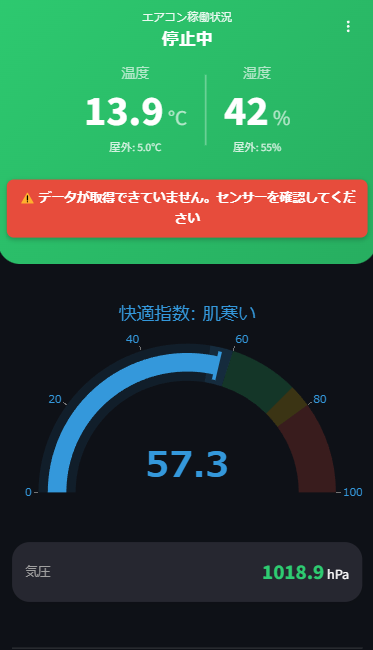
今回作成したのは「Insight MyRoom」というアプリです。
バックエンドに FastAPI、フロントエンドに Streamlit を使用し、Pythonのみで構築しました。
主な機能
- リアルタイムモニタリング: 現在の温度・湿度・気圧を表示し、不快指数(DI)から「快適」「暑い」「寒い」などを判定・ゲージ表示します。
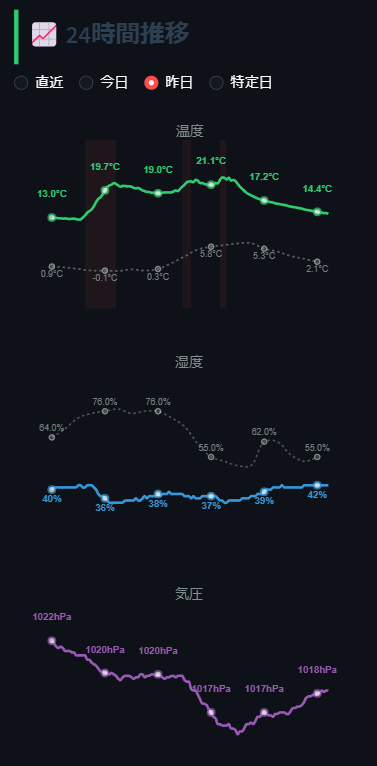
- 履歴グラフ: Plotlyを使用し、過去24時間のデータをインタラクティブなグラフで確認できます。
- エアコン稼働判定: 室温の変化率と外気温との差分から、エアコンが「暖房」または「冷房」で稼働しているかを推定・可視化します。
- レスポンシブデザイン: CSSをカスタマイズし、スマートフォンでも見やすいカード型UIを実現しました。
システム構成
- Backend: Python (FastAPI)
- データベースからセンサーデータを取得
- 外部APIから外気温を取得
- データ分析・加工(エアコン判定ロジック)
- Frontend: Python (Streamlit)
- データの表示
- グラフ描画 (Plotly)
- 認証連携 (JWT)
- Database: MySQL (センサーデータ蓄積用)
エアコン稼働判定ロジック
このアプリの目玉機能である「エアコン判定」は、単純な温度の閾値ではなく、温度の変化率と外気温との関係を用いて判定しています。
具体的には、backend/analysis.py にて以下のようなロジックを実装しました。
def analyze_room_data(records):
    # ...
    # 30分間(3レコード分)の温度変化を計算
    df['temp_diff'] = df['temperature'].diff(periods=3)

    HEATING_THRESHOLD = 0.8  # 暖房とみなす上昇幅
    COOLING_THRESHOLD = -0.8 # 冷房とみなす下降幅

    for i in range(len(df)):
        temp_diff = df.iloc[i]['temp_diff']
        room_temp = df.iloc[i]['temperature']
        out_temp = df.iloc[i].get('outdoor_temperature')

        if temp_diff > HEATING_THRESHOLD:
            # 室温が急上昇 かつ 外気より室温が高い(または外気が寒い)場合 -> 暖房
            if out_temp is None or out_temp < room_temp:
                df.at[df.index[i], 'ac_mode'] = "HEATING"
        elif temp_diff < COOLING_THRESHOLD:
            # 室温が急低下 かつ 外気より室温が低い(または外気が暑い)場合 -> 冷房
            if out_temp is None or out_temp > room_temp:
                df.at[df.index[i], 'ac_mode'] = "COOLING"
    # ...
このように、「急激に温度が上がった・下がった」タイミングを検出し、それが自然な気温変化(外気温との整合性)と矛盾する場合に「エアコンによるもの」と推定しています。
判定結果はグラフ上に赤(暖房)や青(冷房)の帯として表示され、一目で稼働状況がわかります。
Antigravityとの開発プロセス
今回はコーディングのほぼ全てをAIアシスタント「Antigravity」に行ってもらいました。
指示の出し方
「温度・湿度・気圧のデータを可視化したい」「エアコンの使用状況を判定したい」といった要望を日本語で伝えるだけで、必要なディレクトリ構成やライブラリの選定(FastAPI + Streamlit)を提案してくれました。
特にデザイン面では、「スマホで見やすく、少しリッチなUIにしたい」と伝えると、Streamlit標準のUIではなく、カスタムCSSを注入してカード型のデザインにする提案をしてくれました。
/* AIが生成したCSSの一部 */
.hero-container {
    background: linear-gradient(135deg, #667eea 0%, #764ba2 100%);
    color: white;
    padding: 20px;
    border-radius: 15px;
    box-shadow: 0 4px 15px rgba(0,0,0,0.1);
    /* ... */
}
苦労した点とAIのサポート
Streamlit上での認証機能の実装(URLハッシュからのトークン取得)などは少し複雑でしたが、JavaScript連携部分(streamlit-javascript)を含めてAIがコードを書いてくれたため、スムーズに実装できました。
まとめ
Antigravityとペアプログラミングをすることで、ロジックの検討や「どう見せるか」というデザイン部分に集中してアプリ開発ができました。
特に、データ分析ロジックとWebアプリの実装を同時に進められる点は非常に効率的でした。
今後は、エアコンのON/OFF判定の精度向上や、蓄積されたデータを使った電気代の推定機能などを追加していきたいと思います。